

Aplicativo de música Samsung: O que você precisa saber

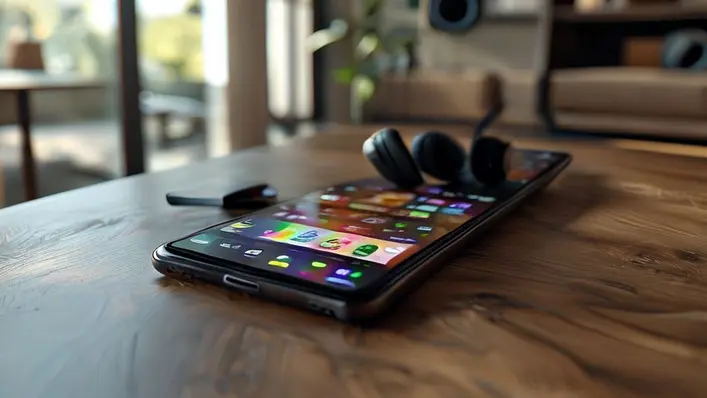
Aplicativo de música Samsung é o player nativo da Samsung para tocar músicas locais e integrar serviços de streaming em celulares Galaxy. Ele organiza bibliotecas, lista por álbuns, artistas e permite customizar som com equalizador e efeitos.
Criado para oferecer reprodução fluida em aparelhos Samsung, o aplicativo mistura simplicidade e recursos avançados: suporte a formatos como MP3 e FLAC, integração com Galaxy Buds e controles na tela de bloqueio. Usuários que buscam som otimizado e sincronização com o ecossistema Samsung encontram aqui uma solução prática e direta.
Veja também:
O que faz o aplicativo de música Samsung?
O aplicativo de música Samsung funciona como um hub de áudio local e um conector para serviços externos. Ele permite:
- Reprodução de arquivos armazenados no celular ou cartão SD.
- Sincronização com serviços de streaming compatíveis e contas conectadas.
- Controle de som com equalizador, modos de som e efeitos como Dolby Atmos em modelos compatíveis.
- Suporte a widgets e controles rápidos na tela inicial e de bloqueio.
Em termos práticos, é o aplicativo que assume a função de tocar música quando você escolhe uma faixa local e, muitas vezes, oferece ponte com playlists de serviços populares para manter tudo acessível em um único lugar.
Principais recursos e por que importam
- Compatibilidade de formatos: MP3, AAC, WAV e FLAC aparecem entre os mais aceitos — ótimo para quem coleciona arquivos em alta qualidade.
- Integração com Galaxy Buds e Wearables: troca automática de saída, equalização por dispositivo e controles na pulseira.
- Equalizador e presets: ajustes rápidos para tipos de música — pop, pesado, acústico — e a possibilidade de criar seu próprio preset.
- Widgets e controles rápidos: iniciar reprodução sem abrir o app, útil ao multitarefar ou na direção.
- Reprodução offline: perfeito para voos ou viagens sem internet ao usar músicas salvas localmente.
Como configurar e começar a usar
Instalação e permissões
- Normalmente pré-instalado em Galaxy. Caso precise reinstalar, procure na Galaxy Store.
- Conceda permissão de armazenamento para que o app encontre suas músicas locais.
- Conecte sua conta de streaming preferida nas configurações, se quiser unificar bibliotecas.
Montando playlists e organizando a biblioteca
- Use a aba de artistas ou álbuns para arrastar faixas para playlists personalizadas.
- Favoritar músicas ajuda o app a criar recomendações automáticas.
- Para arquivos duplicados, verifique a pasta de origem antes de apagar — limpando o gerenciador de arquivos evita confusão.
Melhor som com poucos ajustes
- Ative o equalizador e escolha o preset que valoriza graves ou vozes.
- Se o seu Galaxy suporta Dolby Atmos ou UHQ upscaler, experimente ligar para notar diferença em fones com fio ou Bluetooth de alta qualidade.
- Quando usar fones sem fio, teste a troca de codecs (AAC, aptX) nas configurações Bluetooth para priorizar qualidade ou latência.
Variações, histórico e contexto técnico
A Samsung manteve ao longo dos anos versões do seu player com foco tanto em reprodução local quanto em integração com serviços externos. Enquanto alguns modelos e versões de One UI ampliaram o suporte a streaming e widgets, outros focaram em melhora do áudio com ferramentas exclusivas para seus dispositivos. Isso significa que a experiência varia de acordo com o aparelho e a versão do sistema.
No panorama dos players móveis, o aplicativo de música Samsung compete com Spotify, YouTube Music e players dedicados a áudio lossless. Sua vantagem é a sinergia com o ecossistema Galaxy: sincronização com relógios, colunas Bluetooth e até com recursos de DeX em certos cenários. Para quem curte trocar entre dispositivos (celular, fone, TV), essa integração funciona como um fio invisível que mantém a música fluindo.
Dicas práticas e truques pouco conhecidos
- Widgets personalizados: adicione controles específicos para playlists na tela inicial e acesse suas músicas favoritas com um toque.
- Modo offline seletivo: marque apenas playlists ou álbuns essenciais para economizar espaço no aparelho.
- Auto-switch de áudio: ative a troca automática entre fone e alto-falante quando desconectar fisicamente o cabo (funciona em modelos com conector).
- Repetição inteligente: mantenha pressionado o botão de repetição para alternar modos disponíveis (música única, lista, aleatório).
- Gerenciamento de metadados: edite título, artista e capa direto no app para deixar a biblioteca organizada — útil para arquivos ripados.
Curiosidades e contextos úteis para entusiastas
- Em aparelhos com Audio Codec avançado, o app pode tirar proveito de taxas de bits maiores, oferecendo som mais fiel.
- Algumas versões trazem integração direta com assistentes de voz, permitindo comandos rápidos como “tocar minha playlist X”.
- O design do player foi pensado para minimizar cliques: ideias simples, grandes botões e gestos facilitam uso com uma mão.
Problemas comuns e soluções rápidas
- Se faixas não aparecem, verifique se o app tem acesso ao armazenamento e se as pastas estão indexadas pelo sistema.
- Latência no Bluetooth? Mude o codec ou atualize firmware dos fones e do Galaxy para reduzir atraso.
- Se a qualidade sonora parecer ruim, confirme se o streaming está em alta qualidade nas configurações do serviço conectado.
Explore os recursos, brinque com o equalizador e teste como o aplicativo de música Samsung se comporta com seus fones e playlists — a melhor forma de descobrir quais funções valem para você. Quer continuar afiado no uso do seu Android? Navegue por outras dicas do site e transforme seu Galaxy numa central de som pessoal.