

Como transferir aplicativo de um celular para outro: Guia completo para facilitar sua mudança

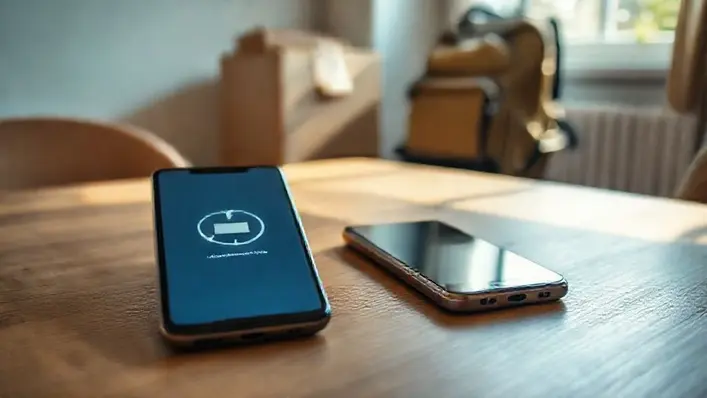
Como transferir aplicativo de um celular para outro é o processo de mover apps e, quando possível, seus dados entre dois smartphones. Esse movimento pode ocorrer via nuvem, cabos, redes locais ou arquivos de instalação, e varia conforme sistema operacional e permissões do app.
A transferência resolve mudanças de aparelho, clonagem para uso paralelo ou recuperação após perda. Saber as diferenças entre transferir só o instalador e portar também as configurações e o histórico faz toda a diferença na prática.
Veja também:
O que é, para que serve e contexto técnico
Definição técnica: transferir um aplicativo significa instalar o mesmo app em outro dispositivo e, quando permitido, migrar seu state — configurações, credenciais e dados locais. Em muitos casos a nuvem faz essa ponte, mas há opções offline.
No mundo dos smartphones a necessidade surgiu com a rápida troca de aparelhos. No início dos smartphones, reinstalar significava baixar tudo manualmente; hoje as lojas de apps, backups automáticos e ferramentas de fabricante tentam automatizar a experiência. Ainda assim, diferenças entre Android e iOS, controles de segurança e políticas de licenciamento complicam o processo.
Principais métodos para transferir aplicativos
- Backup na nuvem: Google Drive/Play (Android) e iCloud (iPhone) restauram apps e muitos dados quando você configura um novo aparelho.
- Ferramentas do fabricante: Samsung Smart Switch, Xiaomi Mi Mover ou Sony Data Transfer movem apps, fotos e configurações via cabo ou Wi‑Fi direto entre aparelhos.
- Aplicativos de compartilhamento: Files by Google, SHAREit e aplicativos de clonagem enviam APKs ou dados por Wi‑Fi Direct.
- Transferência manual (APK): copiar o instalador de um Android para outro, útil para versões beta ou apps fora da Play Store, mas sem garantir dados.
- Move to iOS: utilitário da Apple para migrar de Android para iPhone, com algumas limitações em tipos de dados e apps.
Passo a passo: Android para Android
Usando conta Google e Play Store
- Faça backup no aparelho antigo: Configurações > Sistema > Backup (confirme Google Drive ativo).
- Ligue o novo celular e, ao configurar, use a mesma conta Google; opte por restaurar de backup anterior.
- Apps serão reinstalados automaticamente; aguarde download completo e abra para validar logins.
Dica prática: em jogos com progressão, verifique se a conta do estúdio/publisher está vinculada (Google Play Games, Facebook), caso contrário o progresso pode não aparecer.
Sem conta Google ou com apps fora da Play Store
- Use Files by Google ou SHAREit para enviar o arquivo APK do aparelho A para o B via Wi‑Fi Direct.
- Ative a instalação de fontes desconhecidas apenas se confiar no APK; instale e abra para checar permissões.
- Apps que armazenam dados localmente podem perder histórico; prefira ferramentas de backup local como o Helium (quando compatível).
iPhone para iPhone
iOS privilegia a nuvem: iCloud Backup e o processo de “Iniciar Rápido” (Quick Start) transferem apps, contas e ajustes quando ambos os aparelhos estão próximos. Para restaurar, conecte ambos, confirme Apple ID e aguarde.
- Verifique espaço no iCloud ou conecte em backup via iTunes/Finder.
- Apps pagos ficam ligados ao Apple ID — não há perda de licenças, mas você precisa estar logado.
- Alguns apps que usam autenticação biométrica exigem novo setup no aparelho novo por segurança.
Android para iPhone e iPhone para Android: o que muda
Transições entre plataformas trazem limites. Move to iOS facilita migrar contatos, mensagens e fotos do Android para iPhone, mas apps Android são substituídos por versões iOS quando disponíveis; compras e dados de apps nem sempre migram.
De iPhone para Android, fabricantes como Samsung e Google têm ferramentas que importam contatos e fotos; no entanto, apps comprados na App Store não são transferíveis para a Play Store. É como trocar de time: você leva o uniforme, mas nem sempre o número do jogador.
Dicas práticas, truques e armadilhas comuns
- Senha e autenticação: apps bancários e carteiras digitais costumam exigir nova autenticação; prepare 2FA e senhas antes da transferência.
- Tamanho do app: baixe via Wi‑Fi para evitar uso de dados; apps grandes como jogos podem chegar a dezenas de GB.
- Permissões: após transferir, revise permissões de localização, câmera e microfone — alguns resets reinstalam com permissões padrão bloqueadas.
- Versões e compatibilidade: APKs antigos podem não funcionar em Androids recentes; prefira atualizar pela Play Store quando possível.
- Segurança: nunca compartilhe APKs de apps pagos ilegalmente; além de ilegal, aumenta risco de malware.
Variações e casos especiais
Algumas categorias de apps se comportam de modo único: mensageiros como WhatsApp têm rotinas próprias de backup (Google Drive/iCloud) e exigem restauração específica; apps empresariais podem ser gerenciados por MDM e requerer autorização do administrador; apps de streaming apenas baixam conteúdo protegido novamente após login.
Ferramentas recomendadas
- Google Backup & Restore — ideal para Android puro.
- Smart Switch (Samsung) — robusto para transferências completas entre Samsung.
- Move to iOS — principal solução para migrar de Android para iPhone.
- Files by Google — rápido para enviar APKs e arquivos localmente.
Curiosidades e contexto
Sabia que muitos apps armazenam apenas 20–40% dos seus dados na nuvem por padrão? Isso explica por que alguns apps parecem “zerados” após a migração. Também, tecnologias como Wi‑Fi Direct podem transferir arquivos às dezenas de MBs por segundo quando o ambiente é ideal — é a velocidade de um fio invisível entre os dois aparelhos.
Pro tip: planeje a mudança em um momento com tempo livre: aguardar downloads, logins e atualizações pode levar de 10 minutos a algumas horas, dependendo do tamanho dos apps e da velocidade da internet.
Agora que você entende as alternativas e sabe como agir, experimente migrar um app não essencial primeiro: assim ganha confiança antes de mover o que é realmente importante. Se quiser, explore mais guias e ferramentas do blog para otimizar sua mudança de celular e evitar dores de cabeça digitais — comece já a transferir seus apps e recupere sua rotina no novo aparelho!